Обучение · Теория · Урок 03
Первый реальный полёт
От коробки до первого взлёта: подготовим дрон, свяжем его с пультом и проверим управление. Показываем на Mobula6 2024 и RadioMaster Boxer ELRS.
50 мин чтения · Тест после урока
В этом уроке
- 01Подготовь место и сними пропеллеры
- 02Установи Betaflight и подключи USB
- 03Подключись в Betaflight и сохрани настройки
- 04Проверь, куда смотрит полётный контроллер
- 05Создай модель дрона на Boxer
- 06Свяжи пульт и приёмник по Wi-Fi
- 07Убедись, что стики управляют нужными каналами
- 08Назначь включение моторов и Angle
- 09Заряди батарею: WhoopStor 3 и Tattu
- 10Подключи аналоговый шлем и проверь частоту
- 11Настрой понятный экран OSD
- 12Настрой предупреждения о разряде
- 13Проверь порядок и направление моторов
- 14Проверь DISARM и потерю радиосвязи
- 15Установи пропеллеры и выбери место
- 16Сделай первый короткий взлёт и посадку
Начнём с того, что лежит перед тобой: дрон, пульт, аккумулятор и компьютер. Сначала мы познакомим устройства друг с другом, затем проверим, как дрон выполняет команды, и только после этого установим пропеллеры и взлетим. На подготовку может уйти больше одного вечера — заканчивай этап тогда, когда получил описанный результат.
В качестве примера возьмём заводскую Mobula6 2024 с Serial ELRS и Boxer со встроенным ELRS. Порядок проверки подходит многим квадрокоптерам с Betaflight, но разъём USB, тип приёмника, напряжение батареи и схема моторов могут отличаться. Поэтому настройки конкретной платы сверяй с её инструкцией: название «Mobula6» само по себе ещё не определяет ревизию электроники.
Шаг 1 из 16
Подготовь место и сними пропеллеры
Положи дрон на свободный стол и отсоедини аккумулятор. Приготовь пульт с антенной, подходящий аккумулятор и зарядное устройство, USB-кабель с передачей данных и съёмник пропеллеров. Если будешь проверять видео, понадобятся также совместимые очки или шлем с установленными антеннами.
Прежде чем снимать пропеллеры, сфотографируй дрон сверху, чтобы было видно, где находится камера и какой пропеллер стоит на каждом моторе. Затем аккуратно сними все четыре, придерживая мотор и не вытягивая его провода. Теперь случайный запуск не превратит настройку в полёт по комнате. До шага установки пропеллеров все проверки выполняются без них.
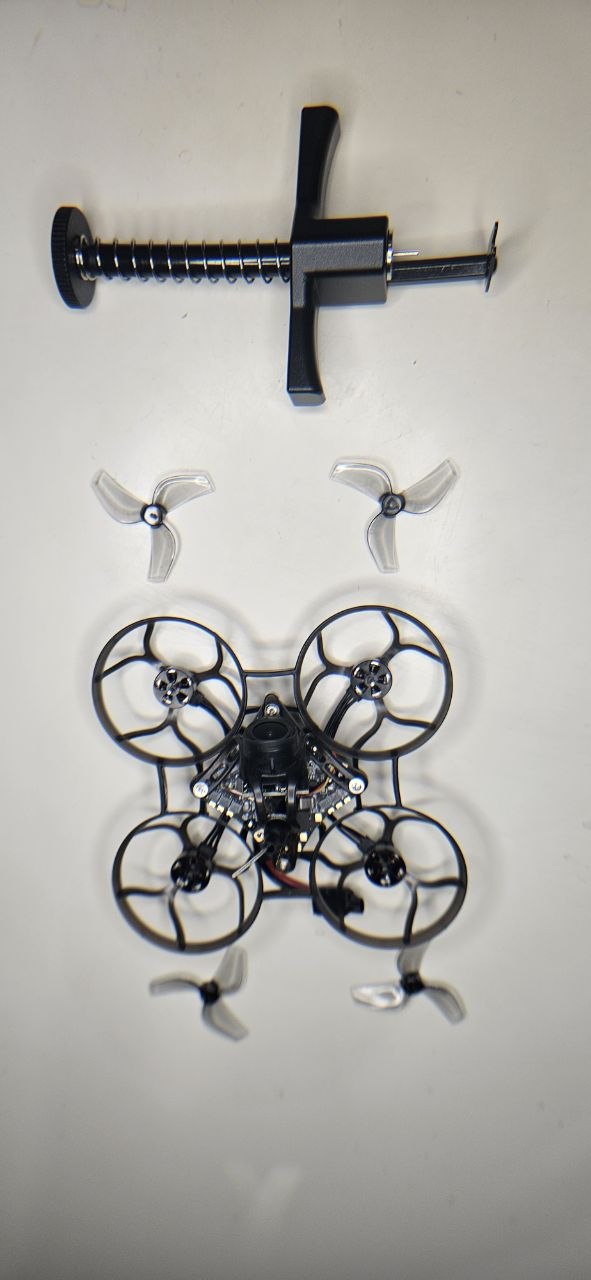
Можно идти дальше, когда: На столе лежит дрон без четырёх пропеллеров, USB и аккумулятор пока отключены.
Шаг 2 из 16
Установи Betaflight и подключи USB
Открой официальный сайт загрузок Betaflight по ссылке ниже и выбери приложение для своей системы. Если оно уже установлено, переходи к подключению. Приложение на компьютере позволяет читать настройки полётного контроллера; его установка не означает, что нужно заново прошивать сам дрон.
Подключи USB-кабель к полётному контроллеру дрона и компьютеру, оставив аккумулятор отключённым. В показанном комплекте Mobula USB подключается через отдельную плату-переходник. На другом дроне разъём может находиться прямо на полётном контроллере.
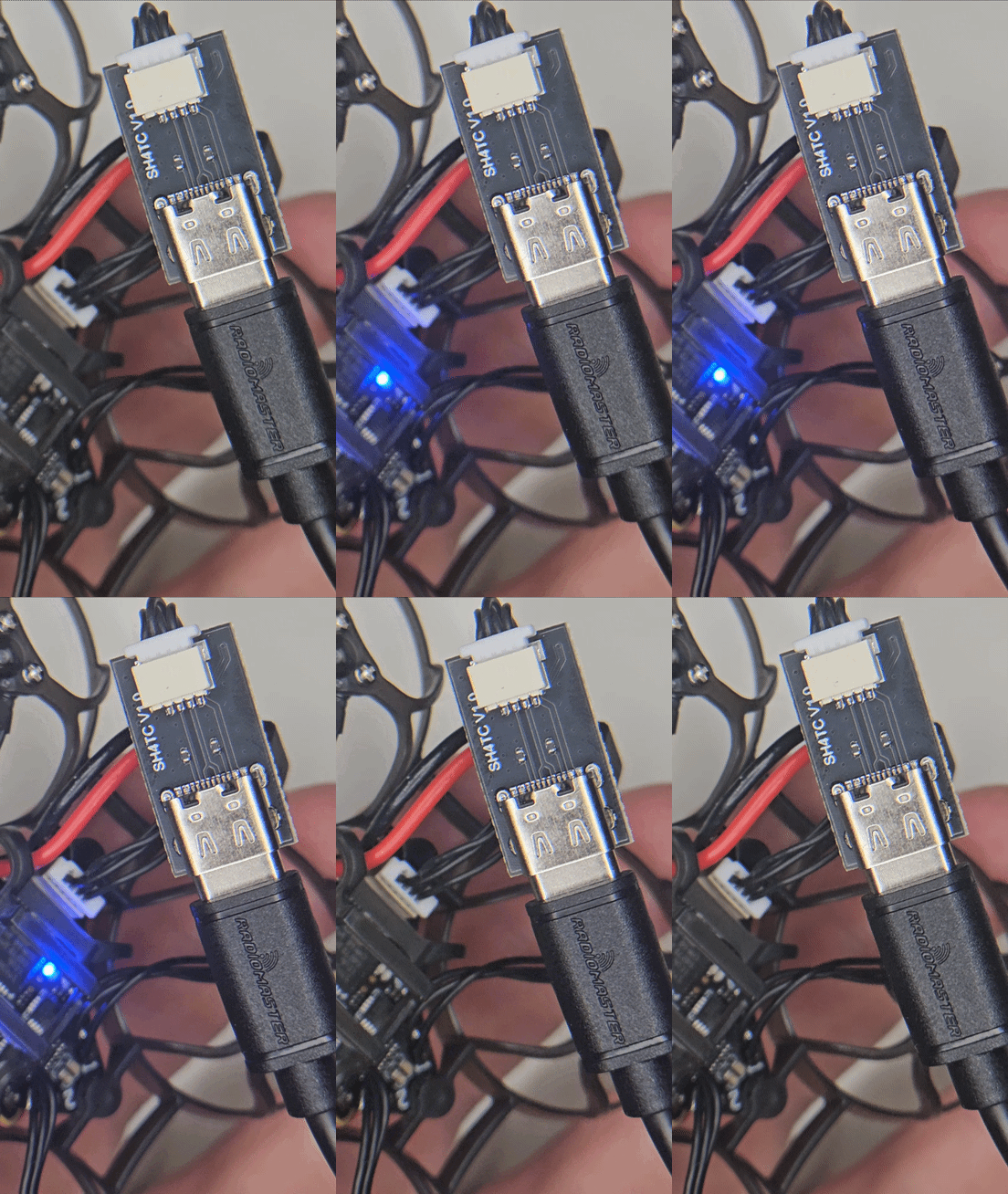
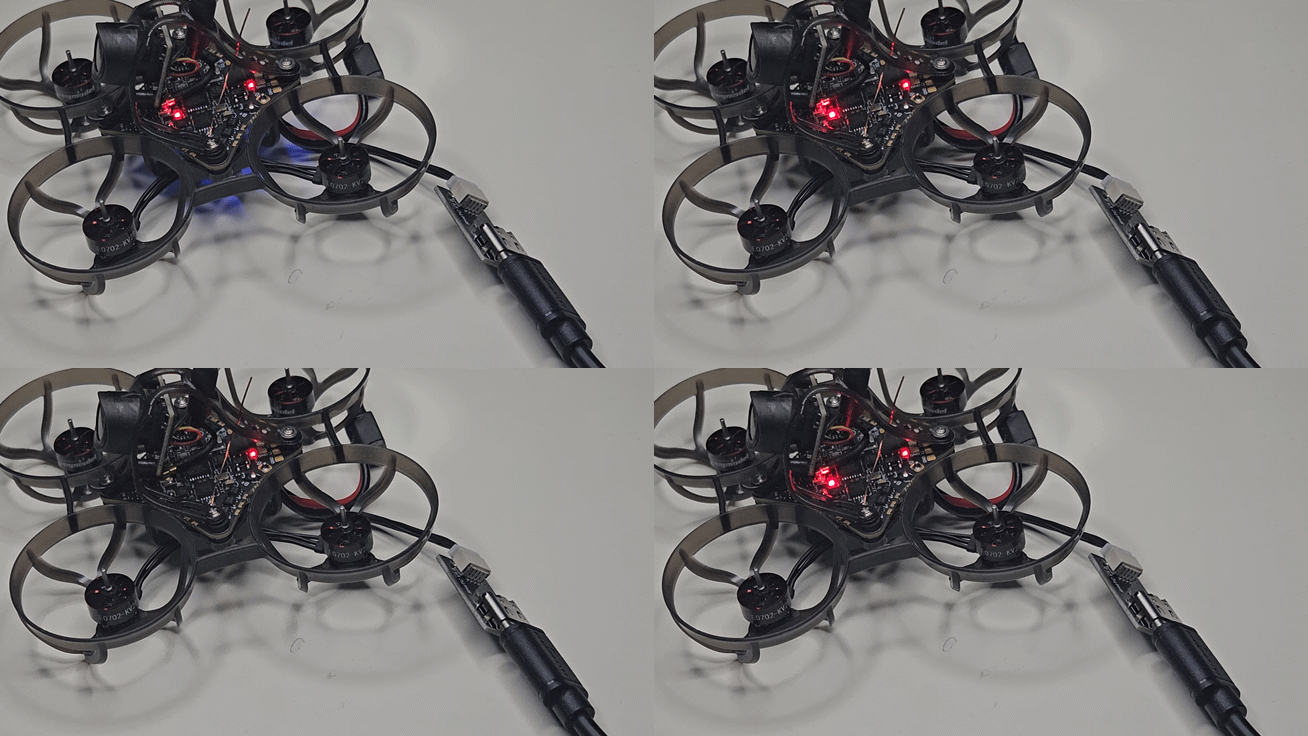
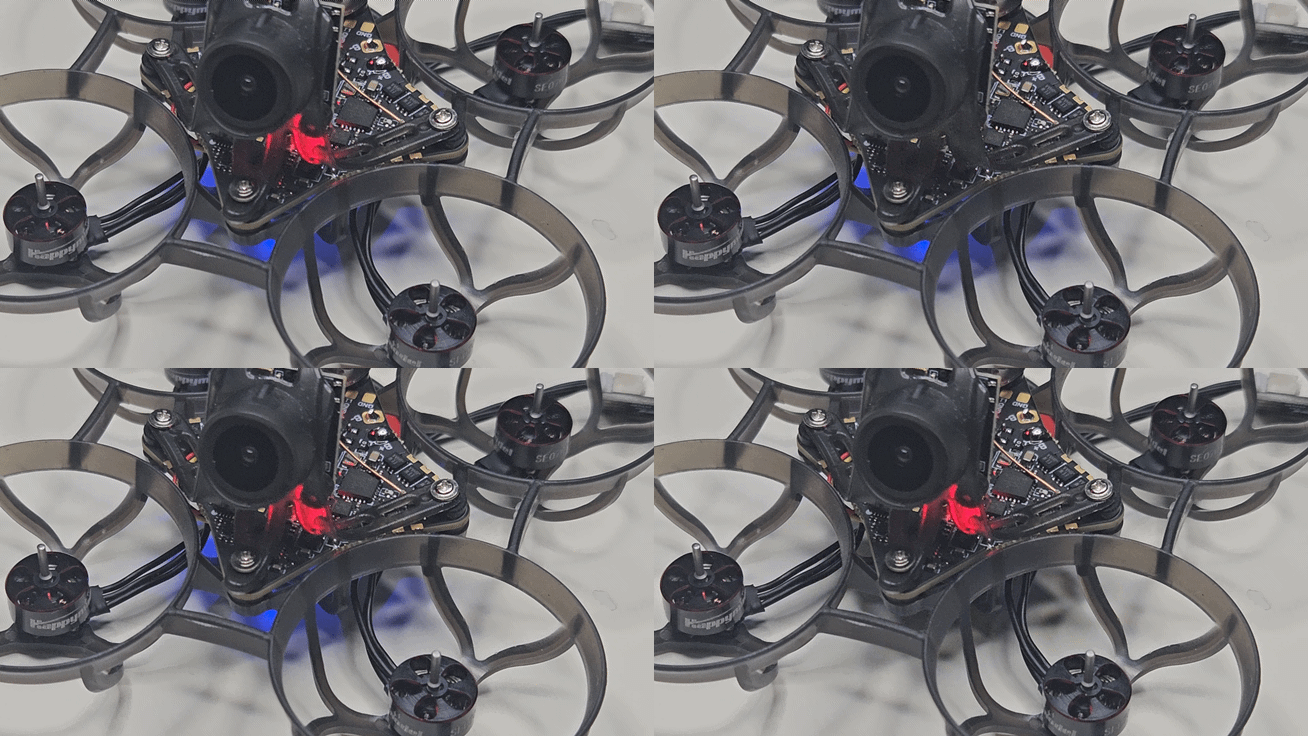
Можно идти дальше, когда: Дрон подключён по USB, приложение Betaflight открыто.
Если не получилось
Если порт не появился, попробуй другой кабель с передачей данных и другой USB-порт без хаба. Закрой программы, которые могут занимать этот COM-порт. Если Windows не распознаёт плату, проверь её драйвер по официальной инструкции Betaflight; не выбирай наугад прошивку другой платы.
Шаг 3 из 16
Подключись в Betaflight и сохрани настройки
В Betaflight выбери появившийся COM-порт и нажми Connect («Подключить»). После соединения откроются вкладки настройки, а кнопка сменится на Disconnect («Отключить»). На готовой Mobula сначала посмотрим заводские настройки: Firmware Flasher и сброс конфигурации для этого не нужны.
Прежде чем менять настройки, сохраним их нынешнее состояние в файлы на компьютере. Это и есть резервная копия: если позже что-то перестанет работать, можно будет посмотреть, как было настроено раньше. Создай, например, в «Документах» папку Mobula6-backup и открой Блокнот. Затем в Betaflight открой вкладку CLI — окно, где дрон отвечает текстом на введённые команды.
Вводи команды ниже по одной и после каждой нажимай Enter. Дождись окончания ответа: под командой появятся строки текста. Выдели и скопируй весь ответ этой команды, вставь его в новый документ Блокнота и сохрани в папку Mobula6-backup под указанным именем. Betaflight сам файл на компьютере не создаёт. После сохранения открой файл и проверь, что внутри есть текст настроек, а не только название команды.
versionПечатает версию прошивки и сведения о плате. Скопируй ответ в Блокнот и сохрани как 01-version.txt: по нему можно будет определить, для какого дрона и какой прошивки сделаны остальные файлы.
diff allПечатает настройки, которые отличаются от значений Betaflight по умолчанию, для всех профилей. Скопируй ответ в новый документ Блокнота и сохрани как 02-diff-all.txt. Это компактная копия текущей настройки дрона; команда ничего в дроне не меняет.
dump allПечатает полный список настроек всех профилей, включая значения по умолчанию. Сохрани весь ответ в отдельный файл 03-dump-all.txt тем же способом. Этот более подробный снимок пригодится для сравнения и диагностики, если короткой копии окажется недостаточно.
exitКогда все три файла сохранены, введи exit: контроллер выйдет из CLI и перезагрузится без сохранения изменений в консоли. При необходимости подключись кнопкой Connect снова. Предыдущие команды только читали данные — записывать что-либо в дрон сейчас не нужно.
Можно идти дальше, когда: В папке Mobula6-backup лежат три непустых текстовых файла: 01-version.txt, 02-diff-all.txt и 03-dump-all.txt.
Если не получилось
Эти файлы — сохранённые сведения о текущей конфигурации, а не новая прошивка. Сейчас не вставляй их обратно в CLI. Восстановление требует совместимой платы и версии прошивки: переносить всю конфигурацию на другой дрон или произвольную новую версию нельзя.
Шаг 4 из 16
Проверь, куда смотрит полётный контроллер
Теперь открой Setup и медленно наклони дрон вперёд, затем вправо. Модель на экране должна повторять именно эти наклоны. Если физический нос опускается, а модель заваливается вбок, сначала нужно разобраться с ориентацией платы: дальнейшая настройка не исправит это несоответствие.
Когда направления совпадают, поставь раму горизонтально на неподвижную поверхность. Для режима Angle откалибруй акселерометр кнопкой Calibrate Accelerometer. В Betaflight App 2026.6.1 и новее она находится в Sensors («Датчики»), а в старых версиях — в Setup. Во время калибровки дрон не трогай. После неё ровно стоящая рама должна соответствовать ровной модели.
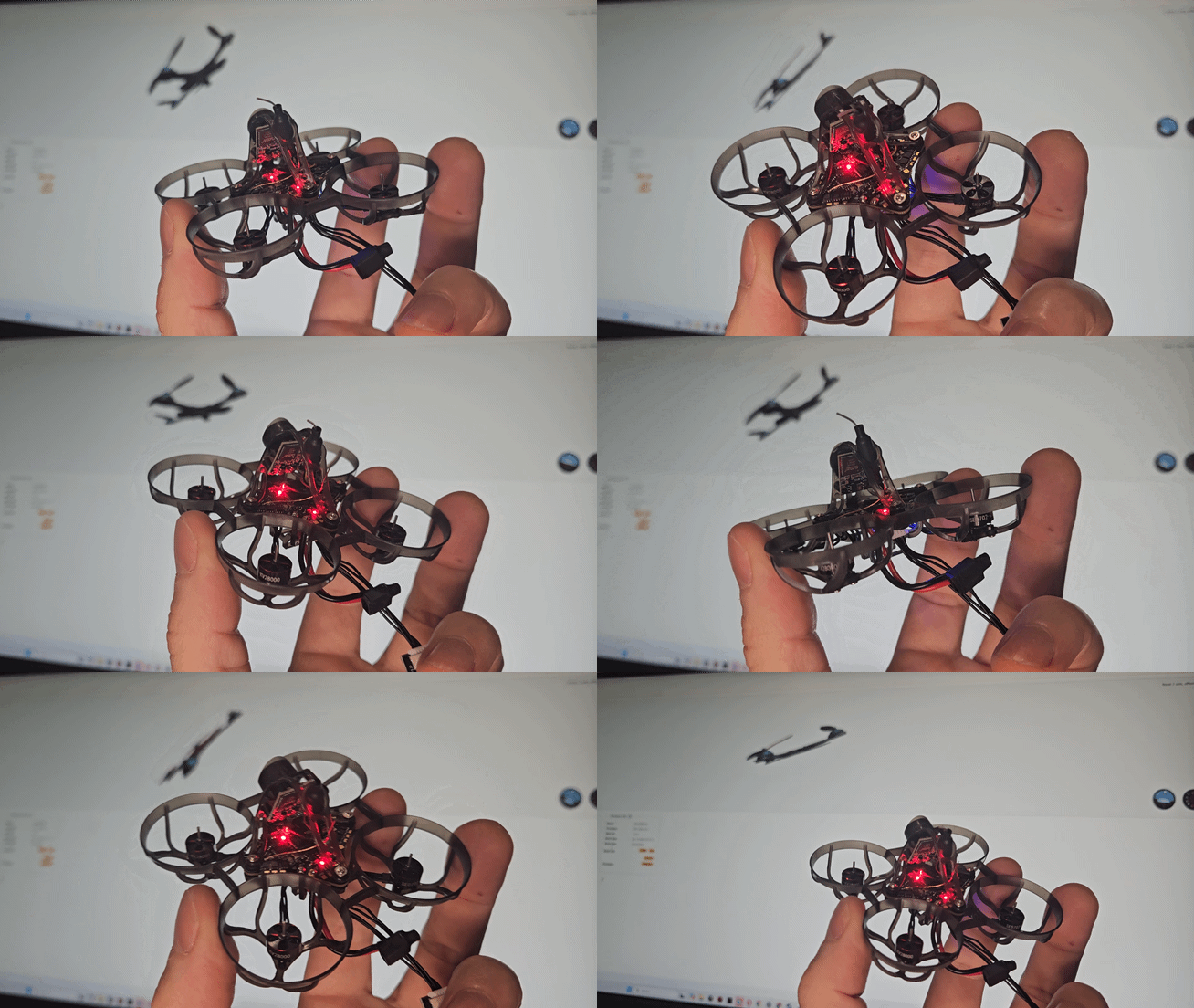
Можно идти дальше, когда: Модель повторяет движения корпуса, акселерометр откалиброван.
Шаг 5 из 16
Создай модель дрона на Boxer
Дальше подготовим пульт: он должен передавать команды по радио, поэтому отключи его USB-кабель от компьютера. Включи Boxer, нажми MDL и колёсиком выбери пустой слот без названия. Нажми на колёсико (Enter), выбери Create Model и подтверди.
Открой настройки новой модели: если видишь главный экран пульта, нажми MDL. В списке моделей убедись, что активна именно созданная модель — она отмечена звёздочкой. Если нет, выбери её колёсиком, нажми на него и выбери Select Model. Из списка моделей коротко нажми PAGE> — откроется страница SETUP («Настройки модели»). Если она уже открыта, оставайся на ней.
Вверху SETUP найди поле Model name («Имя модели»), не поле Name ниже в настройках таймера. Выдели его колёсиком и нажми на колёсико (Enter). Вращай колёсико, чтобы выбрать букву, затем нажми, чтобы перейти к следующему символу. Так введи Mobula6. Долгое нажатие на колёсико переключает заглавную и строчную букву. Закончив, нажми RTN, чтобы выйти из редактирования имени.
На той же странице SETUP вращай колёсико вниз до раздела Internal RF («Внутренний радиомодуль»). PAGE> здесь не нажимай: эта кнопка переключает страницы, а нужный раздел находится ниже на текущей. Выдели значение поля Mode, нажми колёсико, выбери CRSF и снова нажми для подтверждения. Если CRSF уже выбран, оставь его. Это настройка для Boxer со встроенным ELRS.
Прокрути немного ниже до External RF («Внешний радиомодуль»). В его поле Mode таким же способом выбери OFF: в нашем комплекте внешний модуль не используется. Проверь итог: Model name — Mobula6, Internal RF — CRSF, External RF — OFF.
У версии Boxer 4-in-1 другой радиомодуль: настройки внутреннего ELRS нельзя переносить на неё без внешнего ELRS.
Чтобы открыть MIXES («Микшеры»), выйди из редактирования поля кнопкой RTN, если оно открыто, и коротко нажимай PAGE> до заголовка MIXES. Это отдельная страница меню модели со строками CH1, CH2 и далее. Заполненную строку изменяют через долгое нажатие колёсика → Edit → Source; короткое нажатие на пустой строке создаёт микшер. После выбора источника проверь Weight = 100 и вернись к списку кнопкой RTN. Для нашего примера задай CH1 — Ail, CH2 — Ele, CH3 — Thr, CH4 — Rud. Это порядок AETR: крен, тангаж, газ, рыскание. ARM и ANGLE — функции в Betaflight, а не варианты Source на пульте. В MIXES открой CH5: на пустой строке нажми колёсико, на заполненной — долгое нажатие → Edit. Выдели Source, нажми колёсико и щёлкни выбранным двухпозиционным тумблером: его обозначение подставится автоматически. Подтверди нажатием. Если автоподстановка не сработала, выбери обозначение этого тумблера вручную. Оставь Weight = 100, Offset = 0, поле Switch — пустым (---). В Mix name можно написать ARM — это только подпись. Вернись через RTN. Так же настрой CH6 на другой переключатель и при желании подпиши ANGLE. Позже в Betaflight назначим ARM на AUX1 (CH5), а ANGLE на AUX2 (CH6). Во время настройки пульта аккумулятор дрона остаётся отключённым. В мониторе каналов убедись, что ARM меняет CH5 от −100 в выключенном положении до +100 во включённом.
Перед продолжением верни ARM в выключенное положение и опусти газ. Триммеры оставь в нуле. Если на пульте уже настроена другая последовательность каналов, её не обязательно переделывать: важно, чтобы выбранный позже Channel Map в Betaflight ей соответствовал.
Можно идти дальше, когда: Создана отдельная модель; четыре стика и два тумблера видны в мониторе каналов.
Шаг 6 из 16
Свяжи пульт и приёмник по Wi-Fi
Свяжем дрон и пульт одинаковой Binding Phrase через Wi-Fi — именно так заработал наш комплект. Сначала сохраним фразу в приёмнике RX, затем в передатчике TX. Если связь уже работает, повторять процедуру не нужно.
Проверь совместимость. На пульте открой SYS → Tools → ExpressLRS и посмотри версию. В нашем комплекте передатчик Boxer работает на 3.3.1 ISM2G4, а приёмник HappyModel EP1/2 — на 3.0.1 ISM2G4. Это совместимые версии ELRS 3.x в одном диапазоне 2,4 ГГц. Версия Betaflight — другая прошивка, по ней нельзя узнать версию ELRS.
Подготовь приёмник (RX). Выключи пульт, оставь пропеллеры снятыми и аккумулятор дрона отключённым. Подключи дрон по USB к компьютеру только для питания; нажимать Connect в Betaflight пока не нужно. Подожди около 60 секунд: в нашем экземпляре после ожидания появился Wi-Fi приёмника. Быстрое мигание само по себе не доказывает режим Wi-Fi — проверь появление сети.
На телефоне открой список Wi-Fi и подключись к ExpressLRS RX. Пароль по умолчанию — expresslrs, маленькими буквами. Если телефон сообщает, что интернета нет, выбери остаться подключённым: это локальная сеть дрона, интернет для настройки не нужен.
В браузере телефона введи в адресную строку http://10.0.0.1. Если страница не открывается, проверь, что телефон остался в ExpressLRS RX и не переключился на другую сеть; при необходимости временно отключи мобильные данные. Вверху страницы проверь название приёмника и Firmware Rev. В нашем случае показано HappyModel EP1/2 2.4GHz RX, 3.0.1 ISM2G4.
Во вкладке OPTIONS найди Binding Phrase. Придумай собственную фразу латиницей и цифрами длиной хотя бы 8 символов и запиши её. Не используй общую фразу из чужого примера: она должна отличать твой комплект от других. Введи её в Binding Phrase; UID изменится автоматически, вручную его не правь. Фраза задаёт идентификатор связи, а не пароль шифрования.
На странице приёмника нажми SAVE & REBOOT. Остальные поля и галочки не меняй. Приёмник перезагрузится, его Wi-Fi пропадёт — это ожидаемо. После сохранения отключи USB дрона. Прошивку через UPDATE для этой процедуры загружать не требуется.
Теперь настрой передатчик (TX). Включи Boxer с установленной антенной, выбери модель Mobula6 и оставь ARM выключенным. Пульт к компьютеру по USB не подключай. Открой SYS → Tools → ExpressLRS → WiFi Connectivity → Enable WiFi и подтверди, если появится вопрос.
На телефоне подключись к ExpressLRS TX — теперь именно TX, не RX. Пароль по умолчанию тот же: expresslrs. Снова открой http://10.0.0.1. Адрес одинаковый, но теперь это страница передатчика: проверь название устройства и версию вверху, чтобы не изменить повторно приёмник.
Во вкладке OPTIONS передатчика введи в Binding Phrase точно ту же фразу, что на приёмнике: буквы, цифры и регистр должны совпадать. Нажми SAVE & REBOOT. После сохранения выключи и включи пульт для выхода из Wi-Fi, выбери Mobula6, оставь газ внизу и ARM выключенным.
Подключи дрон по USB. Теперь в Betaflight нажми Connect и открой Receiver («Приёмник»). Подвигай стиками: полоски каналов должны реагировать. Команды идут от пульта по радио в дрон, а затем по USB в компьютер. При одинаковой фразе отдельное нажатие Bind не требуется. После повторного включения связь должна восстановиться автоматически. Если полоски стоят, проверь совпадение фраз, диапазонов и основных версий ELRS, а также выход обоих устройств из Wi-Fi.
Нужно ли снова нажимать BIND после замены аккумулятора? Нет. Сохранённая Binding Phrase остаётся в памяти обоих устройств. Перед следующим запуском включи Boxer, выбери Mobula6, опусти газ и выключи ARM, затем подключи дрон. Связь должна восстановиться сама. Пульт не нужно подключать к компьютеру: команды идут по радио в дрон, а по USB компьютер читает их во вкладке Receiver.
Меню SYS → ExpressLRS нужно для настройки радиомодуля, а не для управления полётом. Выйди из него кнопкой RTN. Если на экране RM Boxer ELRS бесконечно крутится загрузка и RTN не помогает, отключи аккумулятор и USB дрона, штатно выключи и включи пульт. Оставайся на главном экране, не нажимай BIND снова. Затем подключи дрон по USB и проверь стики в Receiver. Если они двигают свои полосы, связь работает.
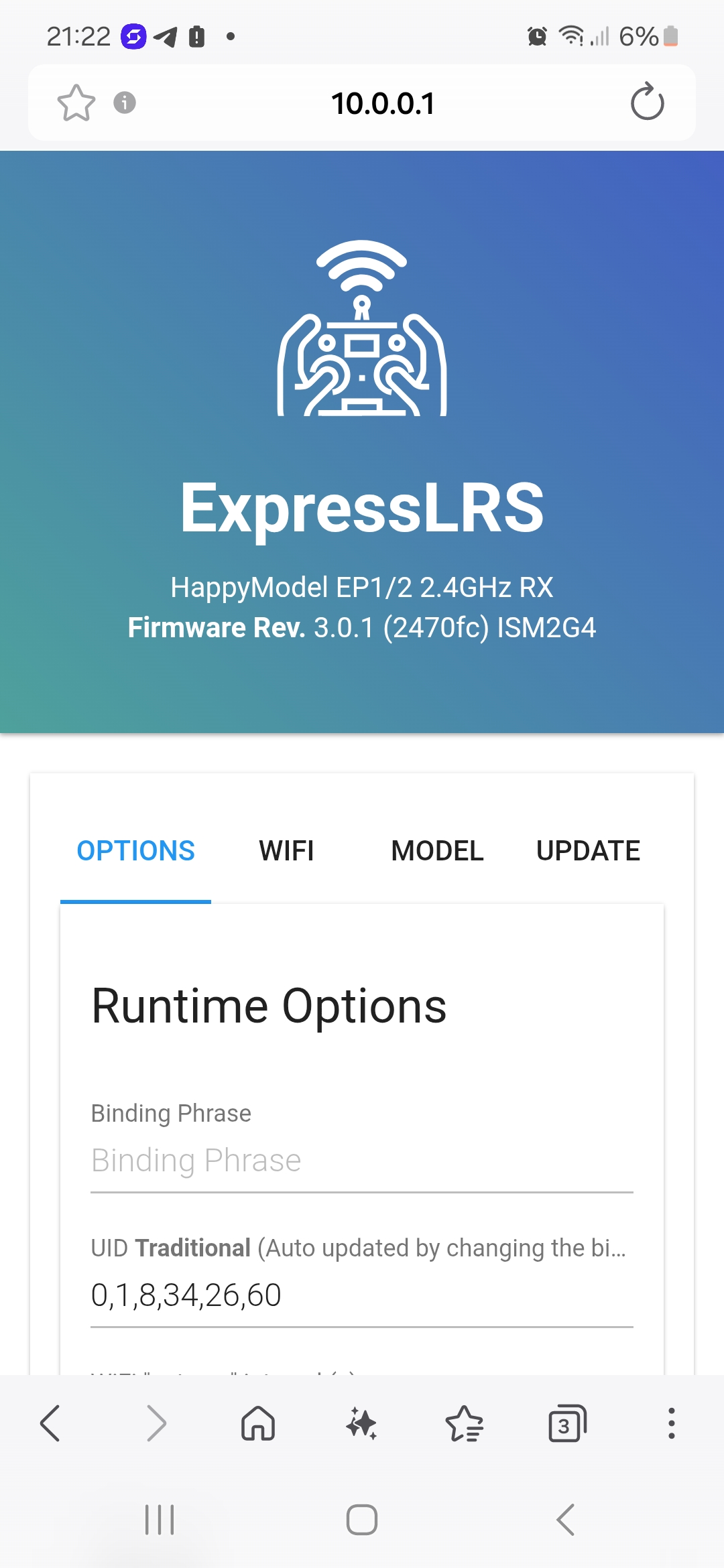
Можно идти дальше, когда: После перезапуска связь восстанавливается и стики двигают полоски в Betaflight → Receiver.
Если не получилось
В нашем приёмнике ELRS 3.0.1 кнопка Bind Receiver из Betaflight не поддерживается: для этого нужны ELRS 3.4 и Betaflight 4.5 или новее. Привязка одинаковой фразой работает без обновления нашего комплекта.
Шаг 7 из 16
Убедись, что стики управляют нужными каналами
Вернись в Betaflight и открой Receiver («Приёмник»). Для штатного Serial ELRS нашей Mobula используются Serial (via UART), протокол CRSF и включённая Telemetry. Сначала проверь имеющиеся значения. На другой плате встроенный приёмник может работать через SPI — тогда эти настройки будут другими, а выбирать UART наугад не нужно.
Теперь двигай по одному стику. При раскладке Mode 2 левый стик вверх должен увеличивать Throttle, левый вправо — Yaw, правый вправо — Roll, а правый вперёд — Pitch. Для созданных нами микшеров подходит Channel Map AETR1234. Когда стики перепутаны, исправляют карту каналов или микшеры, а не пытаются привыкнуть к неправильному управлению.
В центре Roll, Pitch и Yaw ожидаются значения около 1500, а на краях — около 1000 и 2000. Газ внизу должен быть около 1000. После этого проверь тумблеры: CH5 отображается как AUX1, CH6 — как AUX2. Если менял настройки в Betaflight, нажми Save.
Можно идти дальше, когда: Каждый стик изменяет свой канал в правильную сторону, AUX1 и AUX2 следуют тумблерам.
Если не получилось
Если полосы не двигаются, проверь выбранную модель Boxer, активность радиомодуля и привязку. Некоторые другие платы не питают приёмник от USB: необходимость аккумулятора уточняй по их инструкции. Если он нужен, пропеллеры остаются снятыми, антенна VTX подключённой, а плате нужен обдув.
Шаг 8 из 16
Назначь включение моторов и Angle
Сначала проверь Receiver: выбран AETR1234, газ возвращается примерно к 1000, тумблер CH5 двигает AUX1, а CH6 — AUX2. ARM и ANGLE назначаются этим тумблерам во вкладке Modes; искать слова ARM или ANGLE среди источников Source на пульте не нужно. Пока работаем по USB, без аккумулятора и пропеллеров.
В Modes найди ARM → Add Range, выбери AUX1 и передвинь границы жёлтого диапазона на 1700–2100. Узкий указатель показывает текущее значение канала, а длинная жёлтая полоса — значения, при которых запрашивается режим. При AUX1 около 1000 указатель снаружи: ARM выключен. Щёлкни тумблером: при 2000 он должен оказаться внутри. Верни тумблер в положение 1000.
Теперь у ANGLE нажми Add Range и выбери AUX2. В нашем итоговом примере диапазон 900–1500: при AUX2 около 1000 ANGLE выбран, при 2000 — выключен. Можно выбрать другое положение тумблера, но важно запомнить его и проверить указателем. Нажми Save, переключи оба тумблера и снова проверь значения. Перед продолжением: AUX1 около 1000 вне ARM, AUX2 около 1000 внутри ANGLE.
Надпись ARM (DISABLED) не означает, что тумблер выключен. Она сообщает о блокировке взведения, например из-за подключения к Betaflight. Указатель при этом может находиться внутри диапазона ARM. Проверяй именно положение указателя: после отключения USB блокировка может исчезнуть. Минимальный газ тоже не заменяет выключение ARM.
ANGLE помогает выравнивать наклон, но высоту и положение удерживаешь ты. Когда ANGLE и HORIZON выключены и не выбран другой специальный режим, обычный режим — ACRO: отдельной строки ACRO может не быть. Для первого подлёта оставь ANGLE. Если режима нет в списке, сначала проверь наличие и включение акселерометра.
Для ARM удобно выбрать отдельный двухпозиционный тумблер, до которого легко дотянуться, не отпуская стики, например слева под указательным пальцем. Можно настроить его так, чтобы быстрый щелчок от себя выключал ARM и останавливал моторы. Это выбранная тобой настройка, а не универсальное направление: при снятых пропеллерах проверь положение OFF в Receiver и Modes, а затем остановку моторов по шагу проверки ARM. Несколько раз потренируй это движение до первого взлёта, чтобы в аварийной ситуации не искать переключатель.
Можно идти дальше, когда: Тумблеры выбирают нужные диапазоны ARM и ANGLE. Перед следующим шагом ARM выключен, газ внизу.
Если не получилось
Проверка диапазона ARM по USB не обязана запускать моторы: подключение к конфигуратору может блокировать взведение. Если ANGLE отсутствует, проверь наличие и включение акселерометра.
Шаг 9 из 16
Заряди батарею: WhoopStor 3 и Tattu
Разберём зарядку на нашем комплекте: WhoopStor 3 и Tattu 300 mAh, 75C, 1 cell, 3,8 V, 1,14 Wh. Это аккумулятор 1S LiHV: перед полётом выставляем 0,3 A и 4,35 V, для хранения — 3,85 V. Для другой батареи сначала проверь её маркировку: обычную LiPo заряжают только до 4,20 V.
Амперы (A) задают ток зарядки: насколько быстро заряд поступает в батарею. 300 mAh — её ёмкость; 0,3 A для неё соответствует 1C. Оставь этот ток для нашего примера. Вольты (V) задают напряжение, на котором зарядник закончит работу. Написанные на батарее 3,8 V — номинальное напряжение, а не предел зарядки. 75C относится к отдаче тока в полёте, а не к настройке зарядника; 1,14 Wh обозначает запас энергии.
1. Обязательно ли ждать полного заряда? Нет: с исправной Tattu можно сделать короткий полёт и при 4,0 V, просто времени в воздухе будет меньше. Чтобы закончить зарядку раньше, удерживай Start/Stop, убедись по экрану, что процесс остановился, затем отсоедини батарею от зарядника и только после этого подключай к дрону. Следи за напряжением под нагрузкой и садись при раннем предупреждении: неполный заряд не гарантирует определённого времени полёта.
2. Подключи WhoopStor 3 к USB-C блоку питания с PD/QC и подходящим кабелем. Если он просит Fast Charge, проверь поддержку быстрой зарядки и попробуй комплектный кабель: одной надписи «60 W» на блоке недостаточно.
3. Если процесс уже запущен, останови его долгим нажатием Start/Stop. Короткими нажатиями кнопки Current / Start/Stop выставь 0,3 A, а кнопкой Voltage — 4,35 V. Проверяй значения перед каждым запуском: зарядник запоминает настройки.
4. Отсоедини батарейку от дрона и подключи к подходящему разъёму зарядника, проверив полярность. В каждый пронумерованный канал подключай только одну батарею: два разъёма рядом — альтернативы, а не два отдельных канала.
5. Удерживай Start/Stop для запуска. Дождись окончания процесса на экране и отсоедини батарею. Заряжай под наблюдением на негорючей поверхности. После полёта сначала дай аккумулятору остыть; вздутую или повреждённую батарею не заряжай.
6. Закончил летать и убираешь батареи? Выбери Voltage = 3,85 V и запусти процесс тем же долгим нажатием. WhoopStor сам подзарядит или разрядит батарею до этого уровня. Дождись завершения и отключи её. Не оставляй батарею подключённой к дрону и не храни её разряженной после полёта или полностью заряженной надолго.
Когда пора садиться? Для первых полётов на этой 1S Tattu начинай посадку примерно при 3,6 V в спокойном полёте, чтобы завершить её до 3,5 V. Это осторожный ориентир с запасом: в общей инструкции Tattu рекомендует прекращать разряд при 3,5 V на ячейку. У нас одна ячейка, поэтому делить показание на число ячеек не нужно. Если раньше появилось предупреждение о низком заряде или упала тяга, садись сразу.
При резком газе напряжение временно проседает, а после посадки и остановки моторов поднимается. Поэтому показание в очках во время полёта и на заряднике после него может отличаться. Подъём напряжения не означает, что батарея снова зарядилась: повторно взлетать на остатке не нужно. Не пытайся долетать до отключения моторов или до 3,0 V — это уже опасный глубокий разряд, а не рабочий ориентир.
Перед первым полётом проверь, что напряжение и предупреждения видны в OSD очков. Если летаешь, глядя на дрон снаружи, делай короткие подлёты и проверяй напряжение между ними; не жди, пока дрон перестанет подниматься. Процент заряда и минуты таймера не заменяют контроль напряжения.
Можно идти дальше, когда: Ты различаешь зарядку и хранение, умеешь остановить зарядку и знаешь ориентир для посадки.
Шаг 10 из 16
Подключи аналоговый шлем и проверь частоту
Прикрути антенны аналогового шлема и проверь антенну видеопередатчика дрона. Включи шлем. В Betaflight открой Video Transmitter: Band — диапазон, Channel — канал, Frequency — частота в МГц. Например, на нашем экране RACE / Channel 8 соответствует 5917 МГц. Это пример чтения экрана, а не обязательная частота: выбирай разрешённый в своём месте канал и такую же частоту на шлеме.
Device ready: False означает, что Betaflight не подтвердил связь с видеопередатчиком; цифры рядом ещё не подтверждают фактическую передачу. При снятых пропеллерах и выключенном ARM подключи аккумулятор, оставив USB для наблюдения за настройками. Для нашего экземпляра после этого появилось Device ready: True. Если статус не меняется, сначала проверь питание и штатную конфигурацию VTX, не меняя наугад таблицу частот.
В Selected Mode выбери Power 25 mW, если такая мощность доступна и разрешена, и нажми Save. Проверь Current Values справа: Device ready — True, мощность соответствует настройке. С Low Power Disarm передатчик до взведения может работать на меньшей мощности. Для обычной проверки изображения PIT Mode должен быть выключен. Не повышай мощность ради картинки на соседнем столе.
На нашем шлеме мы нажали кнопку «Автопоиск»: он самостоятельно нашёл изображение с дрона. На твоём шлеме эта кнопка может называться Auto Scan или Search. Дождись окончания поиска; затем по возможности сверь найденную частоту с Video Transmitter в Betaflight. Если поиск не помог, выбери тот же диапазон и канал вручную. У разных копий шлемов Eachine названия кнопок отличаются. Проведи рукой перед камерой: так убедишься, что видишь свой дрон. Если картинки нет, проверь также режим аналогового приёмника, а не AV-входа или воспроизведения записи.
На столе видеопередатчик греется даже без вращения моторов, поэтому обеспечь обдув и не оставляй аккумулятор подключённым, пока читаешь следующий раздел. После проверки отключи аккумулятор, USB можно оставить для настройки. Если дрон запищал, остановись: посмотри напряжение и предупреждение в шлеме, затем отключи питание. Писк сам по себе не доказывает перегрев — причиной бывает разряд или потеря связи. Не взлетай ради охлаждения.
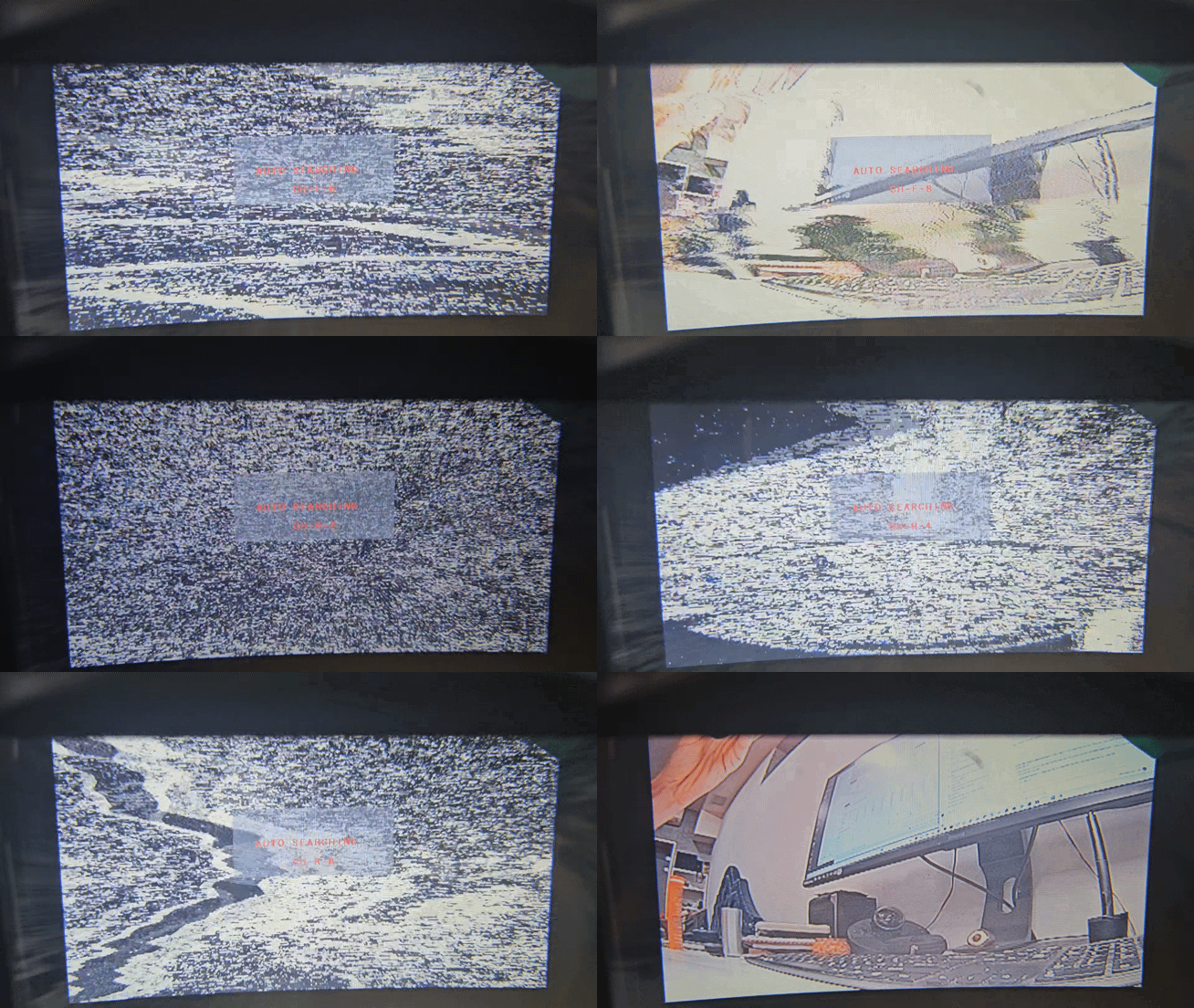
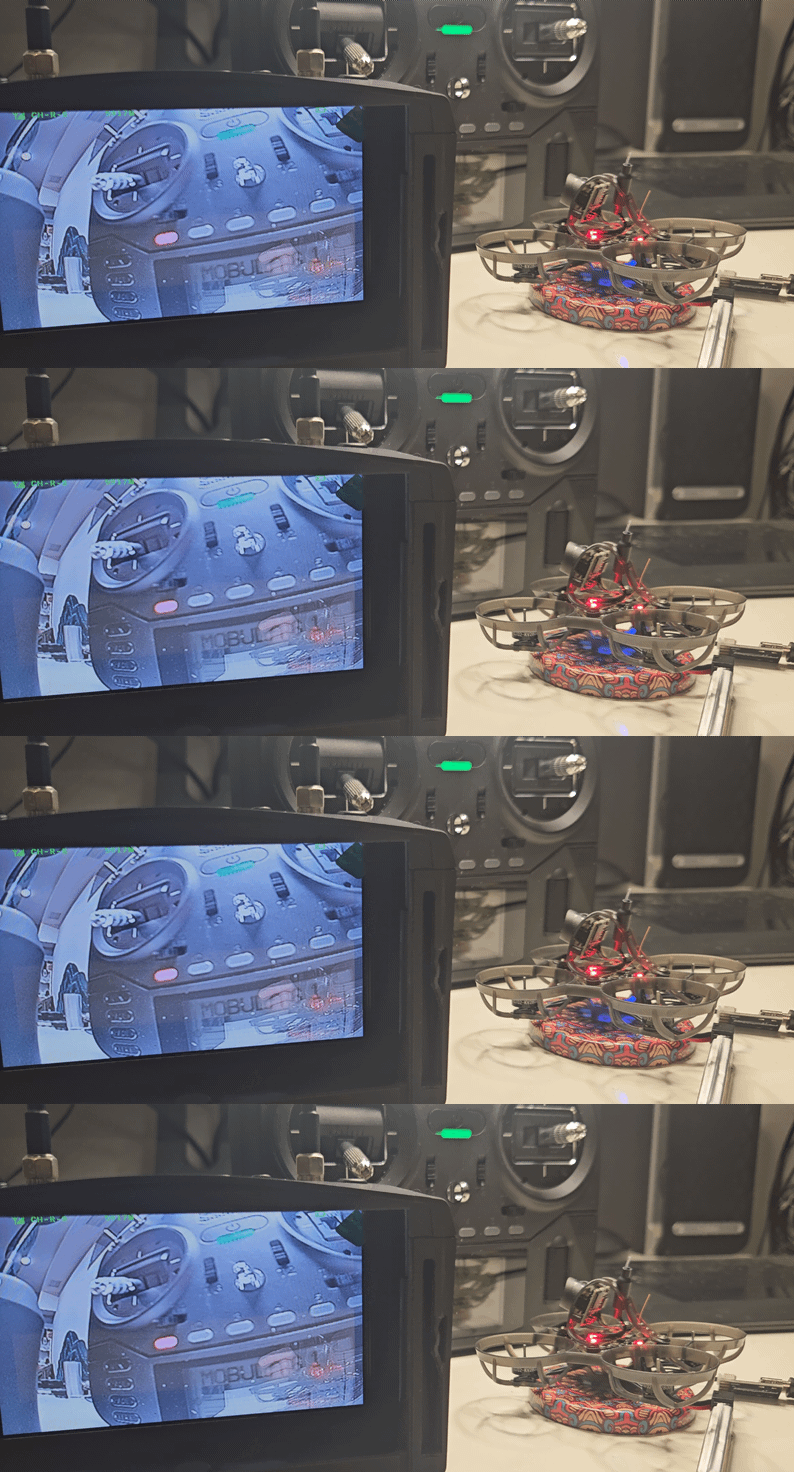
Можно идти дальше, когда: В шлеме изображение твоей камеры; частота и мощность проверены, аккумулятор после проверки отключён.
Шаг 11 из 16
Настрой понятный экран OSD
OSD — надписи поверх изображения камеры. Открой OSD по USB, без аккумулятора. Справа выбери OSD Profile 1. Три столбца галочек слева относятся к профилям 1, 2 и 3; сейчас меняй первый. В поле Search можно искать элементы по английскому названию.
Для первого полёта оставь в первом столбце только Battery voltage, Warnings, Fly mode, Link quality, Disarmed и Timer 2. Aircraft name, Battery current draw, RSSI dBm value, Throttle position, Timer 1, Tx uplink power и VTX channel можно скрыть. Так основные цифры не потеряются среди второстепенных. Для нашей 1S батареи Battery voltage и Battery average cell voltage показывают одно и то же — достаточно одного элемента.
Справа в Timers для таймера 2 выбери Source → Total armed time и точность Second. Это время с включённым ARM, в том числе на земле, а не гарантированное время в воздухе и не остаток заряда. В блоке Warnings включи Battery warning, Battery critical, Failsafe, Arming disabled и Link quality. Это выбор сообщений; чтобы увидеть их в шлеме, отдельно должен быть включён элемент Warnings слева.
В Post Flight Statistics оставь включёнными только Battery voltage end, Battery voltage minimum и Timer 2; остальные переключатели этого блока выключи. После выключения ARM увидишь напряжение в конце, минимальное напряжение за попытку и время. Эта статистика не заменяет предупреждения во время полёта.
В предпросмотре перетащи напряжение вверх слева, режим вверх справа, таймер и LQ по свободным углам, а Warnings ближе к центру, чуть ниже. Не прижимай надписи к краям: шлем может обрезать изображение. DISARMED размести отдельно от предупреждений. Нажми Save. Картинка с пейзажем, 16,8 V, 42 A и LOW VOLTAGE в редакторе — демонстрация расположения, а не показания подключённой Mobula.
Как читать экран: V — напряжение батареи; A, если оставил этот элемент, — текущий потребляемый ток, а не оставшийся заряд и не ток зарядника. LOW VOLTAGE в настоящем полёте означает, что пора садиться. DISARMED — дрон разоружён; ANGL — выбран Angle. В записи LQ 2:100 число 100 означает качество приёма управляющих пакетов, а 2 — индекс режима радиолинии ExpressLRS, не заряд батареи.
После настройки порогов в следующем шаге коротко проверь надписи в настоящем шлеме с аккумулятором, не включая ARM. Они должны читаться целиком и не перекрывать друг друга. После проверки снова отключи батарею. Не считай пример LOW VOLTAGE в редакторе проверкой настоящего датчика или срабатывания порога.
Можно идти дальше, когда: В первом профиле сохранены напряжение, предупреждения, режим, LQ, DISARMED и таймер.
Шаг 12 из 16
Настрой предупреждения о разряде
Открой Power & Battery. Для нашего примера Tattu 300 mAh 1S LiHV выставляем Warning Cell Voltage = 3,6 V, Minimum Cell Voltage = 3,5 V, Maximum Cell Voltage = 4,35 V и Capacity = 300 mAh. Если интерфейс допускает только десятые, для Maximum используй 4,4 V. Это настройка определения батареи, а не разрешение заряжать её выше 4,35 V.
Warning — раннее предупреждение: начинай посадку. Minimum — критическое предупреждение: садись немедленно. Здесь выбран запас для первых полётов, а не предельно допустимый разряд аккумулятора. Эти пороги не сажают дрон автоматически и не отключают моторы. Ёмкость 300 mAh тоже не гарантирует точный процент: расход зависит от калибровки датчика тока, поэтому основной ориентир пока напряжение.
Voltage Meter Source и Current Meter Source в нашем экземпляре оставь Onboard ADC. Scale, Divider, Multiplier и Offset не меняй без измерений: это калибровка датчиков. При Connected: No и питании только по USB показание около 0,8 V не является напряжением батареи. Нажми Save, затем при выключенном ARM ненадолго подключи исправную батарею: должна определиться одна ячейка (1S), а напряжение — быть близким к показанию зарядника. При заметном расхождении сначала проверь измерение, не подгоняй пороги под неверные цифры.
Начинай садиться примерно при 3,6 V в спокойном полёте, до 3,5 V уже заверши посадку. При резком газе напряжение проседает, после остановки моторов подрастает. Но 3,2 V на WhoopStor после отключения — уже низкое напряжение без нагрузки. Вспомни и время настройки: камера и передатчик расходуют заряд даже на столе. Такую батарею отложи от первого взлёта и оцени её состояние; полный заряд не исправляет повреждение. Вздутую, повреждённую или необычно нагревающуюся батарею не используй и не заряжай.
Можно идти дальше, когда: Пороги сохранены, исправная батарея определяется как 1S, показания напряжения проверены.
Шаг 13 из 16
Проверь порядок и направление моторов
Проверяем только без всех четырёх пропеллеров. Поставь дрон камерой от себя, как стрелка на схеме Motors, убери провода от моторов и обеспечь обдув. ARM на пульте выключен. Оставь USB, подключи аккумулятор и включи подтверждение I understand the risks, the propellers are removed. Теперь программа может запускать моторы независимо от положения ARM.
Master не трогай: он запускает все моторы. Очень плавно подними только ползунок 1 от 1000 до начала вращения и сразу верни на 1000. Должен вращаться задний правый мотор. Затем так же проверь 2 — передний правый, 3 — задний левый, 4 — передний левый. Это схема QUAD X нашего примера, вид сверху, камера направлена от тебя. Если номер не совпал, остановись и разберись с порядком до полёта.
Теперь сравни вращение со стрелками. В нашей Mobula включено Motor direction is reversed (props out): при взгляде сверху 1 и 4 вращаются против часовой стрелки, 2 и 3 — по часовой. Наблюдай начало вращения, не касаясь моторов. Не разгоняй их без нагрузки. Если номера и направления совпали, менять ничего не нужно.
Кнопка Motor direction под схемой открывает отдельный мастер. Сначала останови моторы и выключи основной тест. В окне прочитай предупреждение: после подтверждения и выбора мотора он может сразу начать вращаться. Individually позволяет проверять моторы отдельно. Wizard сначала сбрасывает направления, затем предлагает задать их заново — не запускай его просто ради знакомства на уже исправном дроне. Для просмотра окна аккумулятор можно отключить. Если не уверен в кнопках следующего экрана, остановись, а не выбирай направление наугад.
Переключатель Motor direction is reversed задаёт ожидаемую схему для полётного контроллера; его изменение само по себе не переворачивает вращение всех моторов. После проверки останови вращение, закрой мастер, верни ползунки на 1000 и выключи I understand the risks. Затем отключи аккумулятор. Переход на другую вкладку или отключение USB не заменяют остановку теста.
Если запускать моторы с пульта без пропеллеров, они могут ускоряться и не сразу замедляться при сбросе газа: стабилизация пытается изменить положение корпуса, но без тяги это невозможно, и коррекция накапливается. AIRMODE сохраняет стабилизацию при нулевом газе. Выключи ARM и отключи батарею; не меняй PID ради этого эффекта. По USB проверь Receiver: Throttle должен возвращаться примерно к 1000. Если не возвращается, сначала исправь канал газа. Поведение моторов с пульта и прямой тест ползунками — разные проверки.
Можно идти дальше, когда: Каждый номер и фактическое направление вращения совпадают со схемой Betaflight.
Шаг 14 из 16
Проверь DISARM и потерю радиосвязи
Failsafe — реакция на потерю управляющей радиосвязи. Для этого маленького вупа проверяем процедуру DROP: остановку моторов, а не автоматическую посадку. Если вкладка Failsafe доступна, найди Stage 2 и проверь Drop. Если вкладки нет, не ищи её бесконечно: открой видимый в левом меню CLI при отключённом аккумуляторе и введи get failsafe_procedure, затем Enter.
Ожидаемый ответ — failsafe_procedure = DROP. Строка Allowed values перечисляет возможные варианты, а не включённые режимы. Команда get только читает настройку. Если стоит другое значение, для нашего сценария введи set failsafe_procedure = DROP, затем save; плата перезагрузится. Если уже DROP, ничего не меняй: введи exit. После перезагрузки отключи USB. Не копируй весь ответ CLI обратно как команды.
Все пропеллеры по-прежнему сняты, тест Motors выключен. Включи Boxer: Mobula6, газ вниз, ARM выключен. Поставь дрон на свободный стол с обдувом, подключи аккумулятор и дождись связи. Включи ARM, не поднимая газ: в нашей конфигурации моторы крутятся на холостых. Выключи ARM — все должны остановиться. Если дрон не взводится, проверь причину блокировки в OSD или через status в CLI, а не отключай защиты.
После успешной проверки снова включи ARM при газе внизу и выключи пульт. Моторы должны остановиться после обнаружения потери связи и предусмотренной задержки. Если продолжают вращаться, отсоедини аккумулятор и устрани причину до установки пропеллеров. Эта короткая проверка на холостых подтверждает остановку при потере связи; на земле она может произойти раньше полного сценария Stage 2, поэтому не измеряй по ней задержку в полёте.
После остановки отключи аккумулятор дрона, верни тумблер ARM в выключенное положение и включи пульт. При следующем подключении батареи с ARM выключенным моторы должны оставаться неподвижными. Закончи проверку отключением батареи. Не проверяй потерю связи в воздухе или с установленными пропеллерами.
Можно идти дальше, когда: DISARM и потеря связи останавливают моторы; с выключенным ARM повторное подключение батареи не запускает их.
Если не получилось
Если дрон вообще не взводится, прочитай причину блокировки в OSD или через команду status в CLI. Частые причины — газ выше минимума, потеря приёмника, ARM уже включён при запуске или подключённый USB. Исправь указанную причину; не отключай защиты, чтобы заставить его взлететь.
Шаг 15 из 16
Установи пропеллеры и выбери место
Переходи к пропеллерам только после проверки каналов, режимов, порядка и направления моторов, остановки тумблером и при потере связи. Отключи аккумулятор и USB. Пропеллеры двух направлений не взаимозаменяемы: подбери каждый по фактическому вращению мотора и инструкции производителя. Фото перед разборкой поможет, если схему вращения ты не менял. Проверь правильную сторону установки, крепление и свободное вращение без касания дуктов и проводов.
Насаживай пропеллер ровно, без перекоса и чрезмерного усилия. Не дави на плату, не тяни провода и не используй шестигранник как упор в неизвестную деталь снизу мотора. Если посадка слишком тугая, остановись и проверь совместимость отверстия и вала, а также способ установки для этого мотора. Не проверяй установленный пропеллер пальцем при подключённом питании.
Для маленькой Mobula с защитными дуктами выбери просторное освобождённое помещение с ровным твёрдым участком пола. Уведи людей и животных, убери хрупкие предметы. Ковёр может цеплять раму и делать посадку менее предсказуемой, поэтому для первых попыток лучше гладкая поверхность. Этот домашний сценарий не подходит крупному дрону с открытыми пропеллерами. Не держи дрон в руке при взведении.
Можно идти дальше, когда: Пропеллеры соответствуют моторам, площадка свободна, тумблер DISARM легко найти на ощупь.
Шаг 16 из 16
Сделай первый короткий взлёт и посадку
Включи Boxer, выбери Mobula6, опусти газ, выключи ARM и включи ANGLE. В нашем примере оба AUX около 1000: ARM вне своего диапазона 1700–2100, ANGLE внутри 900–1500. Закрепи исправный заряженный аккумулятор, убери провод от пропеллеров. USB должен быть отключён. Подключи батарею и поставь дрон ровно камерой от себя; во время инициализации не двигай его. Повторно нажимать BIND не нужно.
Заранее проверь в шлеме картинку, напряжение и отсутствие неожиданных предупреждений. Первую короткую попытку проще выполнить, глядя на дрон снаружи, без шлема. Отойди, приготовь палец к выключению ARM и включи его. Плавно прибавь газ до отрыва, поднимись примерно на 30–50 см и удержись несколько секунд. Высоту меняй небольшими движениями газа, а смещение — мягкими коррекциями наклона.
ANGLE возвращает горизонт, но не удерживает место и высоту. Реальная тяга, просадка батареи и снижение могут ощущаться иначе, чем в симуляторе: сначала привыкни на нескольких коротких подлётах. ACRO для этой проверки включать не нужно. Если дрон резко переворачивается, сильно наклоняется или скользит вместо взлёта, сразу выключи ARM, не добавляй газ. После отключения питания вернись к проверке пропеллеров, моторов и ориентации платы.
Для посадки плавно уменьши газ. После уверенного касания пола сразу выключи ARM: оставленная работающей стабилизация может пытаться исправлять наклон на поверхности. Если на ковре дрон подпрыгивает, не пытайся усадить его газом — выключи ARM после касания и следующую попытку сделай на ровном твёрдом месте. По одному отскоку нельзя определить неисправность или необходимость менять PID.
Не жди потери тяги: при 3,6 V в спокойном полёте начинай садиться, при более раннем предупреждении тоже заканчивай попытку. При первых подлётах без шлема делай паузы для проверки напряжения. После посадки посмотри статистику, отключи аккумулятор и осмотри дрон. Когда заканчиваешь занятие, сначала отключай батарею дрона, затем шлем и пульт. Дай батарее остыть перед зарядкой; для хранения используй 3,85 V на WhoopStor.
Первый успех — это управляемый короткий взлёт и посадка с DISARM, а не длинный полёт. Запиши режим, примерное время, напряжение после попытки и что оказалось трудным. Если устал, остановись: фотографии и следующие упражнения можно сделать позже. Перед новой батареей снова проверь ARM выключен, газ вниз, ANGLE выбран и провод закреплён.
Можно идти дальше, когда: Ты выполнил управляемый взлёт, короткое удержание и посадку с выключением ARM.
Проверь себя
Отметки для себя. Звезду даёт отдельный тест.
Следующий шаг
Проверь, как всё устроено
4 вопросов на отдельной странице. Все ответы верны — получаешь звезду. Для сохранения результата нужен аккаунт.
Пройти тест →